 Karaoke Punch
Karaoke Punch
Karaoke Punch
Karaoke Punch
Открываешь песню — получаешь караоке с пословной подсветкой и готовое видео. Всё считает твой компьютер, в интернет ничего не уходит.
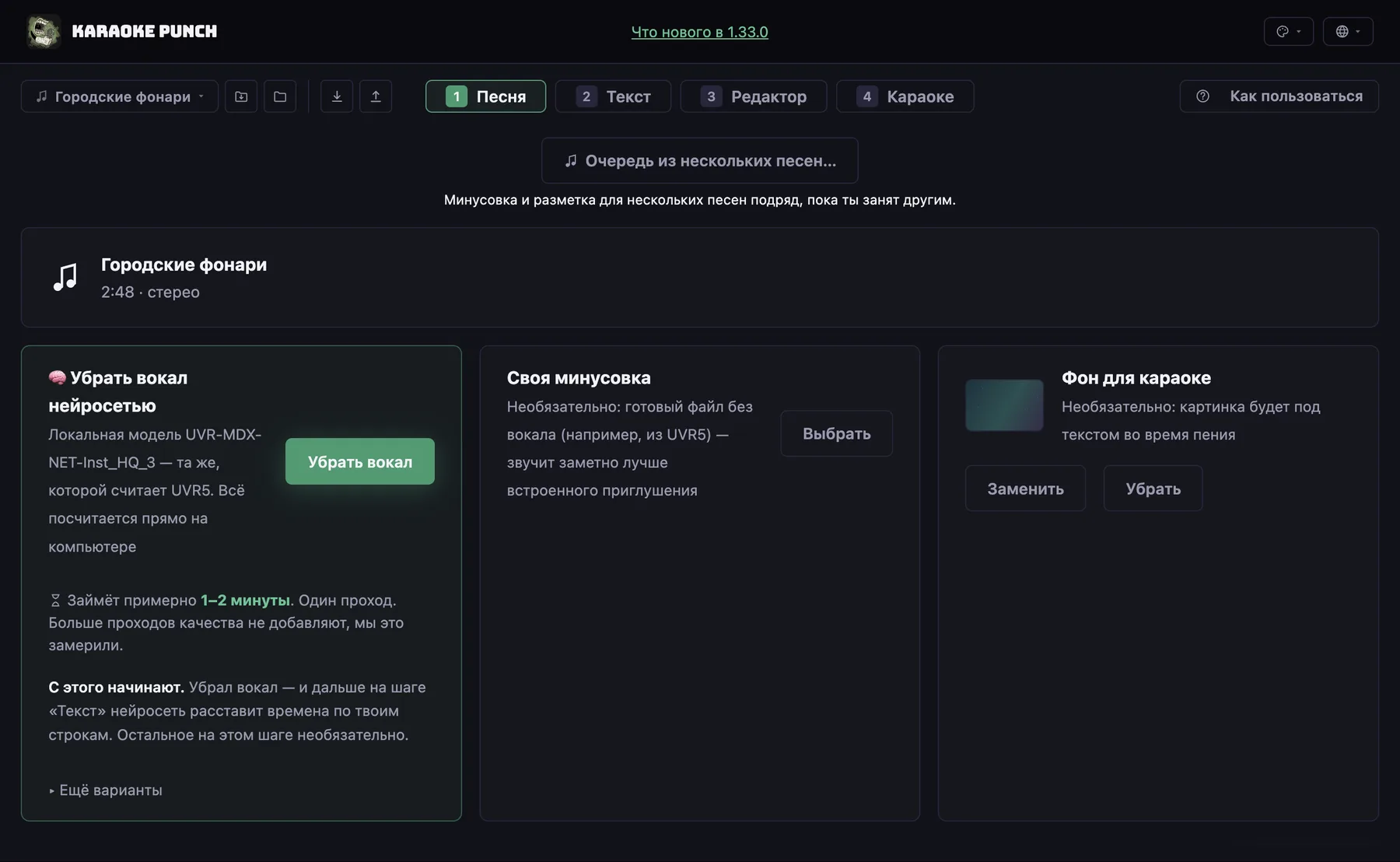
Убрать вокал. В браузере голос приглушается простым способом — быстро, но эхо и бэк-вокал остаются. Настольная версия убирает его локальной моделью UVR-MDX-NET-Inst_HQ_3 — ровно той, которой считает UVR5. Модель качается один раз, весит 64 МБ и дальше работает без интернета.
Разметить текст. Вставь текст песни — модель Whisper послушает пение, найдёт, где какое слово поётся, и разложит по этим меткам твои строки. Времена строк и слов проставятся сами, простукивать ничего не нужно. Буквы остаются твоими: от нейросети берётся только время, а во времени она ошибается куда реже, чем в буквах. Точнее выходит, если сначала убрать вокал нейросетью: тогда она слушает чистый голос, а не микс.
Всё считает твой компьютер, ничего не уходит в интернет.
Бесплатно и с открытым кодом. Каждая модель скачивается один раз при первом
использовании — дальше интернет не нужен: удаление вокала весит 64 МБ, разметка
текста — 242 МБ. Песня на 3 минуты чистится примерно за минуту на видеокарте и за три с половиной без неё.
macOS — для Apple Silicon, Windows — x64 и ARM.
Все версии и заметки к выпуску
Приложение подписано «для себя», но не заверено у Apple: сертификат разработчика платный. Поэтому при первом запуске система откажет — разрешение придётся дать руками, один раз.
macOS — по шагам:
.dmg и перетащи «Karaoke Punch» в «Программы» (Applications) — в окне образа для этого нарисована стрелка.Быстрый способ для тех, кому привычнее команда: перетащи приложение в «Программы», открой Терминал и сними пометку «скачано из интернета» — тогда ни одного окна не будет вовсе.
xattr -dr com.apple.quarantine "/Applications/Karaoke Punch.app"
Windows. SmartScreen покажет синее окно → «Подробнее» → «Выполнить в любом случае».
Рекомендованный порядок — четыре шага. Ниже, в свёрнутых блоках, — редактор и всё остальное.
Подойдут MP3, WAV, OGG и M4A. Заодно можно выбрать картинку-фон для караоке.
И сразу нажми «Убрать вокал». Нейросеть посчитает чистую минусовку прямо на компьютере — под неё не только приятнее петь, с ней и заметно точнее разметка на следующем шаге: нейросеть будет слушать голос, а не микс. Расчёт долгий (время написано под кнопкой), поэтому и запускать его лучше первым.
Если чистая минусовка уже есть — например, из UVR5, — положи её в поле «Своя минусовка»: звучит заметно лучше встроенного приглушения.
Одна непустая строка — одна строка караоке. Найти текст и скопировать его — полминуты, а расставить времена руками куда дольше.
Дальше нажми «Подогнать мой текст». Нейросеть послушает пение, найдёт, где какое слово поётся, и разложит по этим меткам твои строки: буквы остаются твоими, от нейросети берётся только время. Времена строк и слов проставятся сами, простукивать ничего не нужно.
Простучи песню пробелом. В редакторе есть режим простукивания: играет песня, а ты жмёшь пробел в начале каждой строки. Стучать можно с любого места — более ранние метки не тронутся.
Проверь то, что расставила нейросеть. Строки, которые она почти не расслышала, помечены знаком ≈ — с них и начинай. Остальное обычно достаточно послушать по кругу и подвинуть границы на дорожке.
А дальше доводи разметку: правь текст, тяни блоки на дорожке, слушай строку по кругу, размечай слова внутри строк. Подробнее — в блоке «Редактор» ниже.
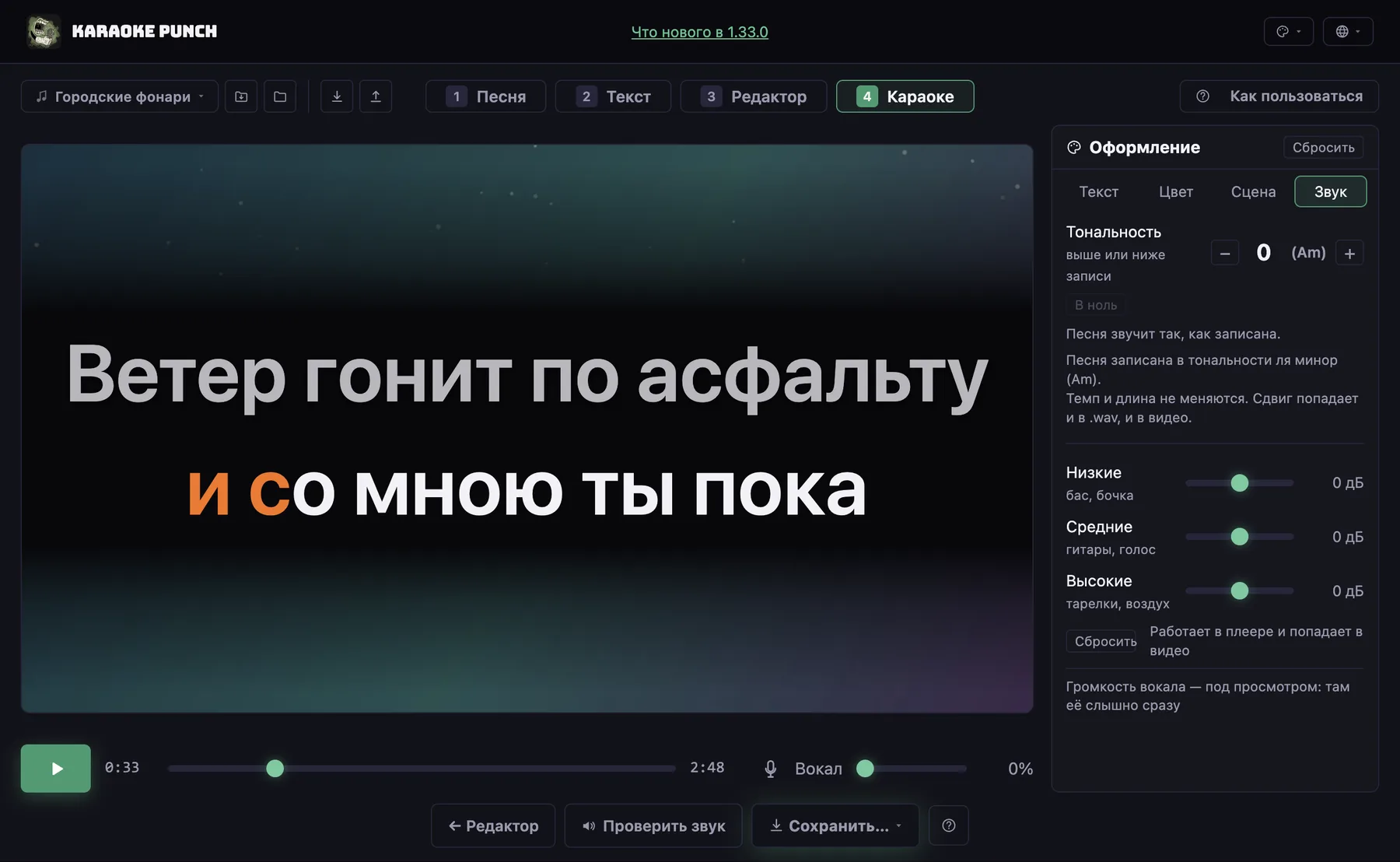
На шаге «Караоке» настраивается оформление текста, фон, громкость вокала и эквалайзер, а потом песня сохраняется файлом: .lrc, минусовка .wav или готовое видео. Подробнее — в блоке «Оформление и что можно сохранить» ниже.
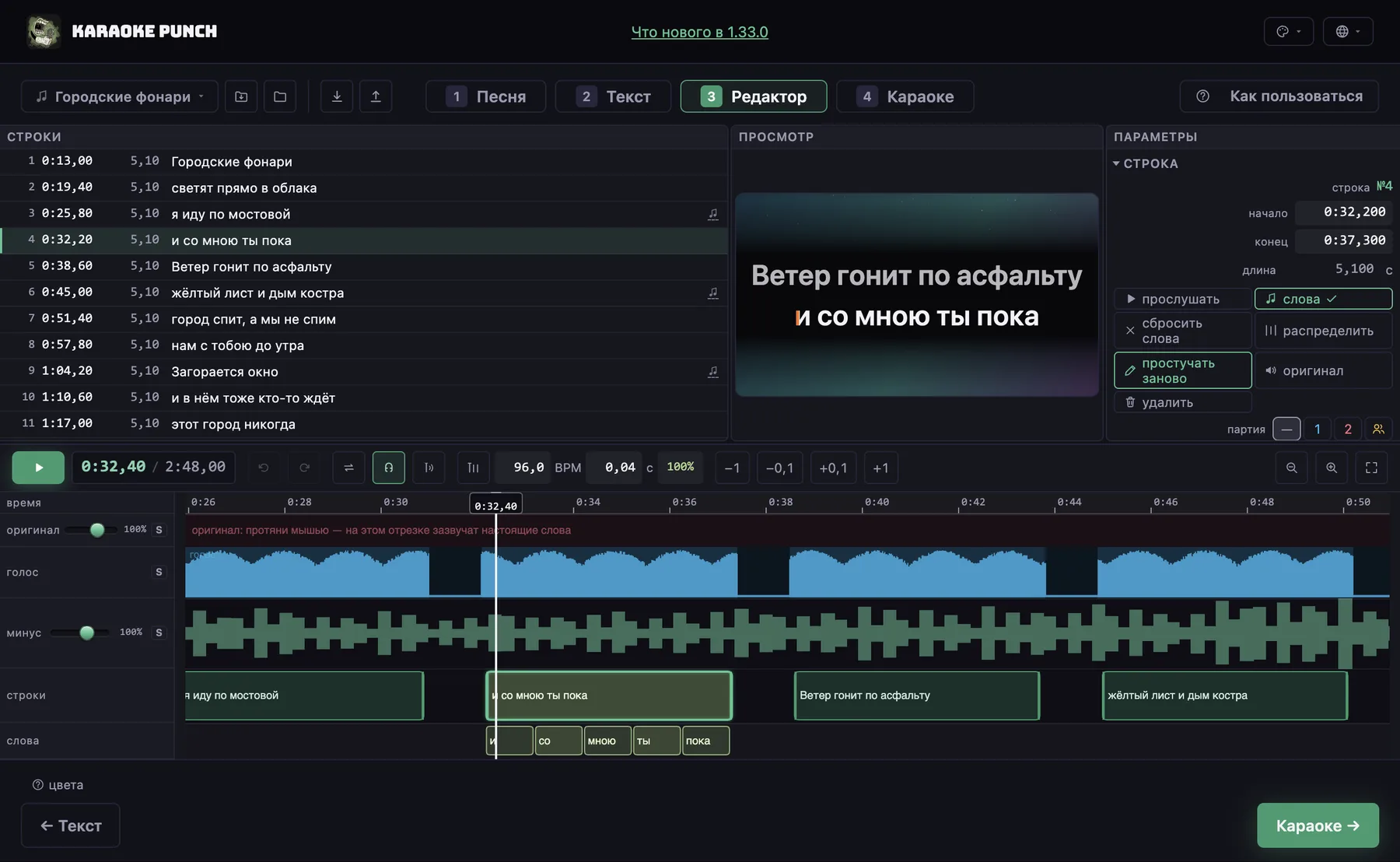
Окна. Слева список строк. Двойной щелчок по самому тексту открывает его правку (то же делает клавиша F2, а Enter или Esc её заканчивают), двойной щелчок по остальной части ряда перематывает песню на строку. Посередине просмотр, справа параметры: строка, слово и отрезок оригинала, каждый своим разделом. Внизу панель управления и дорожка во всю ширину окна. Границы между окнами и границу окон с дорожкой можно тянуть — черта появляется, когда к ней подводят курсор.
Дорожка. Строки и слова нарисованы блоками — видно длину, а не только начало. Тяни за край блока — сдвинется граница, за середину — весь блок. Стык двух слов обычной протяжкой разводится в паузу, а с зажатым Cmd оба края едут вместе, не размыкаясь. Левый край первого слова — это пауза перед вступлением: певец вступает не сразу. Правый край последнего сам тянется до конца строки (распев), пока не выставлен руками. Стрелки двигают начало выбранной строки, квадратные скобки — конец: мелким шагом, с зажатым Alt — крупным. Клавиши I и O ставят начало и конец прямо по указателю воспроизведения, а , и . двигают выбранное целиком на кадр (с Shift — на десять). Выбрано слово — те же клавиши правят его, а не строку. Cmd+Z отменяет, Cmd+Shift+Z повторяет. Кнопка прослушивания играет выбранную строку по кругу — самый быстрый способ проверить, попадает разметка или нет.
Магнит. Пока тянешь границу, она прилипает к краям соседних строк и слов, к указателю воспроизведения, к границам отрезков с оригиналом, к вступлениям и концам пения и к краям песни. В месте прилипания встаёт цветная направляющая — цвет говорит, за что зацепилось. Порог одинаков на любом масштабе. Зажатый Alt отключает магнит на время перетаскивания, клавиша S — совсем; так же в Logic Pro и Final Cut. В приложении на дорожку ещё ложится огибающая голоса: видно, где на самом деле поют.
Отрезки с оригиналом. Бывает, что начало песни хочется оставить как есть — там говорят или поёт кто-то другой. Протяни мышью по верхней полосе дорожки: внутри отрезка звучит оригинал вместо минусовки. За края можно потянуть, а убрать — крестиком, двойным щелчком или клавишей Delete. У каждого отрезка своя громкость, появление и затухание — чтобы оригинал не врывался рывком после тихой минусовки. Одинаково работает в караоке, в выгруженной минусовке и в видео — как бы ни стоял ползунок «Вокал». В самом редакторе разница на слух не заметна: здесь оригинал звучит всюду, иначе размечать было бы нечего; чтобы услышать отрезки, сними галку «слышу оригинал» в параметрах или перейди к караоке.
Полосы дорожки. Слева от каждой — её название, ползунок громкости и кнопка S: она оставляет в наушниках одну эту полосу. Двойной щелчок по любому ползунку студии возвращает его к умолчанию.
Разметка слов. Если слова не размечены, время строки делится между ними по длине — обычно этого хватает. Когда хочется точно, у выбранной строки есть кнопка «♪ слова»: играет отрывок с вокалом, а ты жмёшь пробел на каждом слове. Размеченные строки помечаются зелёным, сброс возвращает автоматическое деление.
Простукивание. Отдельного шага нет, это режим внутри редактора. Пока он включён, список строк и просмотр уходят с глаз: на экране остаются крупная текущая строка, следующая, счётчик и дорожка, где метки появляются прямо на глазах. Каждый удар отменяется по отдельности, а весь заход целиком — привычным Cmd+Z.
пробел играть · ↑↓ строка · ←→ начало · [] конец · IO начало и конец по указателю · ,. сдвинуть на кадр, с Shift — на десять · Shift точнее, Alt грубее · Enter прослушать · F2 править текст строки · L по кругу · S магнит · G сетка долей · Delete убрать отрезок · Cmd+Z отменить · стык слов: протяжка — пауза, с Cmd — оба края разом · колесо — прокрутка, с Cmd — масштаб
Права на песню остаются у того, кому принадлежат. Делай караоке из того, на что у тебя есть права, а за публикацию готового видео отвечаешь ты.
Оформление. На шаге «Караоке» справа закладки: шрифт и размер, цвета, сцена (где стоят строки, подложка под текстом, размытие фоновых, отсчёт из трёх точек перед вступлением) и звук (громкость вокала и эквалайзер). Панель стоит там же, где инспектор в редакторе, — параметры всегда с одной стороны. Всё видно сразу в просмотре слева, а клавиша F разворачивает его во весь экран.
.lrc — стандартный формат синхронизированного текста: строка и её время. Понимают многие плееры. Рядом «.lrc со словами» — расширенный вариант с меткой времени у каждого слова.
Минусовка .wav — звук без вокала одним файлом, вместе с отрезками, где ты оставил оригинал.
Видео — готовый ролик с фоном, текстом и минусовкой в HD, Full HD или 2K, файлом .mp4: он открывается везде — на телефоне, в мессенджерах, в соцсетях. Студия собирает его сама, кадр за кадром: это быстрее, чем песня играет; окно можно свернуть, сборка продолжится.
Текст, времена, разметка слов и оформление сохраняются сами и переживают закрытие вкладкиприложения. Заново выбрать придётся только сам аудиофайл.
Где лежит работа. Слева в ряду шагов стоит чип с именем проекта: нажми — и там всё, что с ним можно сделать: сохранить, сохранить как, открыть другой, показать папку в системе. Точка рядом с именем значит, что в памяти есть изменения, которых в папке ещё нет. А на первом шаге, пока песня не открыта, под зоной загрузки перечислены недавние проекты — чтобы вернуться ко вчерашней работе одним нажатием.
Если что-то пошло не так. Студия ведёт журнал: запуск с номером версии, заметные шаги и все ошибки. Он лежит файлом рядом с настройками приложения, никуда не отправляется, и в нём нет ничего личного — только имена файлов и наши собственные сообщения. Покажи его, если пишешь о поломке: по нему видно, что случилось.
В браузере голос из центра стереокартины подавляется сразу, а громкость вокала регулируется во время пения. Нужна чистая минусовка — загрузи готовую вторым файлом или возьми версию для компьютера с нейросетью.
Вставь текст песни — и прямо в редакторе отбивай строки клавишей пробел под музыку. Там же правь начала и концы строк, слушай их по отдельности, тяни блоки на дорожке, а кнопкой «♪ слова» простучи и каждое слово внутри строки.
Подсветка переключается по словам, а перед вступлением после проигрыша гаснут три точки отсчёта. Своя картинка фоном, шрифт, размер, цвета, обводка, подложка под текстом, эквалайзер. Готовое выгружается: видео до 2K, минусовка в WAV, текст в LRC — обычный или со временем каждого слова.
Перетащи сюда аудиофайл
или нажми, чтобы выбрать
MP3 · WAV · OGG · M4A
Права на песню остаются у того, кому принадлежат. Делай караоке из того, на что у тебя есть права, а за публикацию готового видео отвечаешь ты.
В браузере студия использует классический приём «вычитание центрального канала»: голос обычно записан одинаково в левом и правом канале, и его можно вычесть. Эхо, бэк-вокал и обработка остаются — для домашнего караоке этого обычно достаточно. Полное удаление делают нейросети, и для них есть версия для компьютера.
Проще всего — поставить настольную версию: в ней есть кнопка «Убрать вокал нейросетью», которая делает всё сама. Используется локальная модель UVR-MDX-NET-Inst_HQ_3 — ровно та, которой считает UVR5, так что и результат тот же: мы сверяли свою минусовку с минусовкой настоящего UVR5 и разошлись с ней на 6% по амплитуде, причём почти всё расхождение — не остаток голоса, а разная нарезка песни на куски.
Если ставить программу не хочется, можно прогнать песню через нейросеть отдельно и загрузить готовый файл в поле «Своя минусовка» на первом шаге. Бесплатный вариант — Ultimate Vocal Remover (UVR5): работает локально, выбери модель MDX-Net (например, тот же UVR-MDX-NET-Inst_HQ_3) и сохрани дорожку «Instrumental». Из платных сервисов похожее качество дают LALAL.AI и Moises.
Файл минусовки должен быть той же песней и той же длительности, что и оригинал — иначе текст разъедется.
Нет. Всё происходит в твоём браузере через Web Audio API. Сайт вообще не имеет сервера — можно даже отключить интернет после загрузки страницы. В настольной версии так же: нейросети считают на твоём компьютере, звук никуда не отправляется. Единственное, что приложение качает из интернета, — сами модели, и то один раз.
Заливка не ползёт сквозь строку с постоянной скоростью, а переключается на границах слов — так делают современные караоке-плееры. Если слова строки не размечены, её время делится между ними пропорционально длине: длинное слово поётся дольше короткого. Этого обычно хватает.
Когда хочется точно, в редакторе у строки есть кнопка «♪ слова»: играет отрывок с вокалом, а ты жмёшь пробел в момент каждого слова. Размеченные строки помечаются зелёным, сброс возвращает автоматическое деление. Метки едут вместе со строкой при сдвигах и сохраняются в проект.
На сайте текст нужно вставить самому — скопировать откуда угодно и положить в поле на втором шаге.
Текст любой песни находится за полминуты — а вот расставить по нему времена руками дольше. Это и умеет версия для компьютера: вставляешь свой текст, модель Whisper слушает пение и раскладывает твои строки по найденным меткам. Буквы остаются твоими, от нейросети берётся только время — и в нём она ошибается куда реже, чем в буквах. Строки, которые она почти не расслышала, помечаются знаком ≈: их стоит проверить.
Выходит заметно лучше, если сначала убрать вокал нейросетью: тогда она слушает чистый голос, а не микс. Текст песни при этом нужен свой — писать его за тебя студия не берётся: пение распознаётся заметно хуже речи, и такой черновик всё равно пришлось бы переписывать целиком.
Это стандартный формат синхронизированного текста песен: каждая строка помечена временем. Такие файлы понимают многие плееры и караоке-программы.
Кнопка «⬇ .lrc со словами» сохраняет расширенный вариант — с меткой времени у каждого слова внутри строки. Плееры, которые его не понимают, всё равно прочитают текст построчно, а понимающие подсветят по словам.
Кнопка «Сохранить видео» собирает готовый ролик с фоном, текстом и минусовкой — качество выбирается рядом: HD 1280×720, Full HD 1920×1080 или 2K 2560×1440. Всё оформление сцены и эквалайзер попадают в кадр. Формат на выбор: .mp4 открывается везде, .webm меньше весит. Студия считает кадры сама, а не записывает в реальном времени: это быстрее, чем играет песня, и картинка не может разъехаться со звуком; окно можно свернуть, сборка продолжится в фоне.
Текст, времена строк, разметка слов, оформление, эквалайзер и картинка-фон сохраняются в браузере автоматически. Аудиофайл придётся выбрать заново при следующем визите — браузер не хранит большие файлы.